
DMX signifie Digital Multiplex et est la norme de connexion utilisée pour transmettre des signaux de contrôle aux dispositifs d'éclairage, qui les traitent ensuite.
Vous disposez d'un total de 8 thèmes de couleurs différents : 4 pour des ambiances dynamiques et 4 pour des moments doux. Ces thèmes peuvent être sélectionnés via le bouton DMX ou l'application Teufel.
La ROCKSTER 2 est l'une des premières enceintes Bluetooth portables capables d'envoyer des signaux DMX. Connectez des « lumières RGB », telles que des PARs, des barres LED ou des orgues lumineux RGB.
Remarque : la ROCKSTER 2 ne prend pas en charge les moving heads ni les stroboscopes.
Vous pouvez trouver plus d'informations à ce sujet dans notre blog.
Configurer des lumières DMX avec la Rockster 2
- Ce dont vous avez besoin
- Connectez votre lumière
- Préparez votre lumière
- Déterminez le type de votre lumière
- Définissez le canal de votre lumière
- Référence rapide : adresses DMX
- Activez DMX et commencez
- DMX dans l'application Teufel GO
Vous aurez besoin de la ROCKSTER 2, d'un système d'éclairage, d'un câble DMX et d'une multiprise. 
Connectez votre première lumière
Connectez le système d'éclairage à la ROCKSTER 2. Allumez les appareils. Assurez-vous que votre lumière est connectée à l'alimentation électrique. Connectez des systèmes d'éclairage supplémentaires en série à l'aide de câbles DMX supplémentaires. Veillez également à l'alimentation électrique de ces appareils.
Préparez votre lumière
Vérifiez le mode de canal DMX de votre lumière :
- Le mode DMX de votre lumière doit être 3 canaux, 4 canaux ou 5 canaux.
- manuel de votre lumière pour savoir comment modifier ce paramètre.
- Si votre lumière est réglée sur 6 canaux ou plus, elle ne fonctionnera pas avec la ROCKSTER 2.
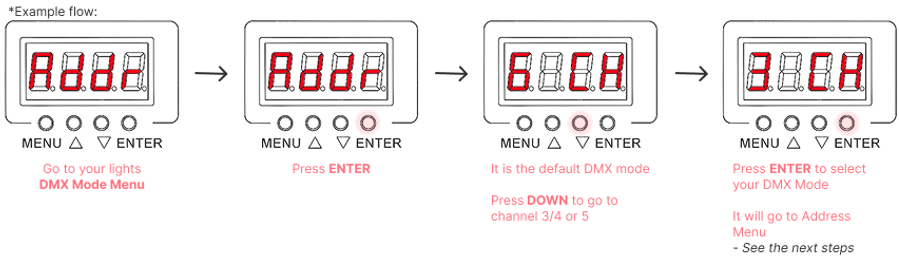 Déterminez le type de votre lumière
Si vous connaissez déjà le type de votre lumière (par exemple, MRGB, RGBM, etc.), vous pouvez passer cette étape.
- parlent différents « langages ».
Nous devons découvrir lequel utilise votre lumière. Pas d'inquiétude – c'est très facile ! - Consultez à nouveau le manuel de votre lumière pour savoir comment modifier l'adresse DMX.
- Testez les trois adresses DMX suivantes et observez les motifs de couleurs :
- Adresse 040 → Si les couleurs changent correctement (Rouge → Vert → Bleu), votre lumière est de type MRGB.
- Adresse 140 → Si cela fonctionne, votre lumière est de type RGBM.
- Adresse 240 → Si cela fonctionne, votre lumière est de type .Chaque adresse teste une configuration de canaux différente.
L'adresse qui affiche la bonne séquence de couleurs vous indique le type de votre lumière.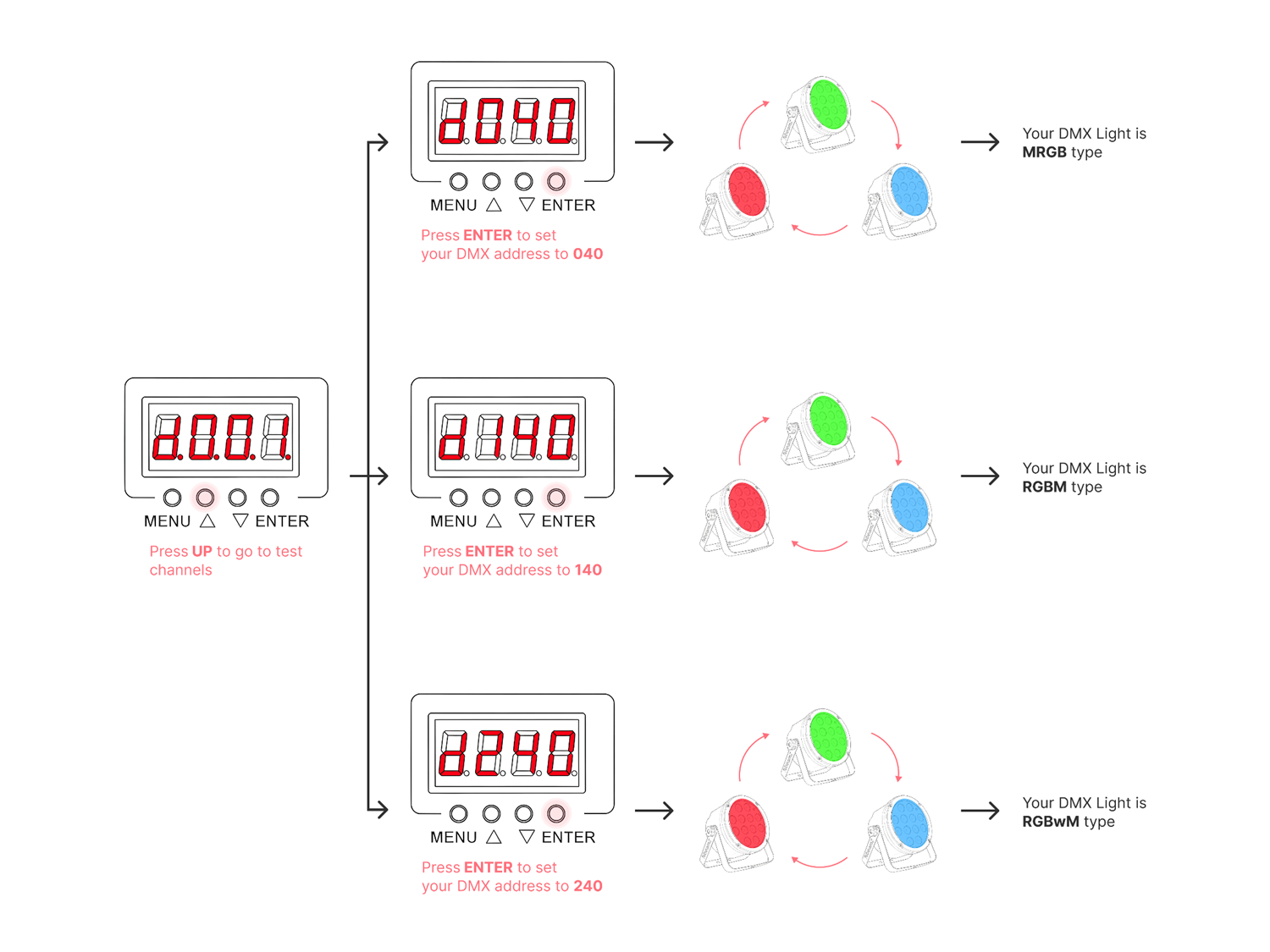 Définissez le canal de votre lumière
Maintenant que vous connaissez le type de votre lumière, réglez-la sur l'adresse DMX pour le canal 1 :
- Lumières MRGB : Réglez l'adresse sur 010
- Lumières RGBM : Réglez l'adresse sur 110
- Lumières RGBwM : Réglez l'adresse sur 210
Enfin, votre lumière recevra désormais le signal DMX de votre ROCKSTER 2 et la ROCKSTER 2 produira maintenant des effets sur votre lumière.
Référence rapide : adresses DMX. Utilisez ce tableau lors de la configuration de vos lumières :Remarques
- Réglez les lumières sur 10, 110 ou 210 si vous souhaitez qu'elles réagissent aux basses et créent des effets forts. À 20, 120, 220, les lumières réagissent davantage aux médiums, et à 30, 130, 230, les lumières réagissent aux hi-hats/aigus.
- Chaque canal divise le spectre audio en différentes plages de fréquences et les attribue à différentes couleurs au sein de votre thème choisi.Si plusieurs lumières sont réglées sur le même canal, elles afficheront des shows lumineux synchronisés et identiques.
Activez DMX et commencez
- Appuyez brièvement sur le bouton DMX de la ROCKSTER 2. DMX est activé. Pour désactiver DMX, maintenez le bouton enfoncé pendant 4 secondes.

- Vous pouvez également utiliser le bouton DMX pour changer le thème de couleur et d'effet et pour activer ou désactiver le changement de couleur. Cependant, il est plus pratique de le faire via l'application.
DMX dans l'application Teufel GO
Connectez votre Rockster 2 à votre smartphone ou tablette via Bluetooth. Lancez l'application Teufel Go et allez dans DMX light show.
Dans l'application, vous pouvez :
- Activer ou désactiver la fonction DMX.
- Choisir si vos éléments lumineux réagissent :
- Activer ou désactiver le changement de couleur.
- Basculer entre 8 thèmes de couleurs différents :
pour dynamique :
pour doux :